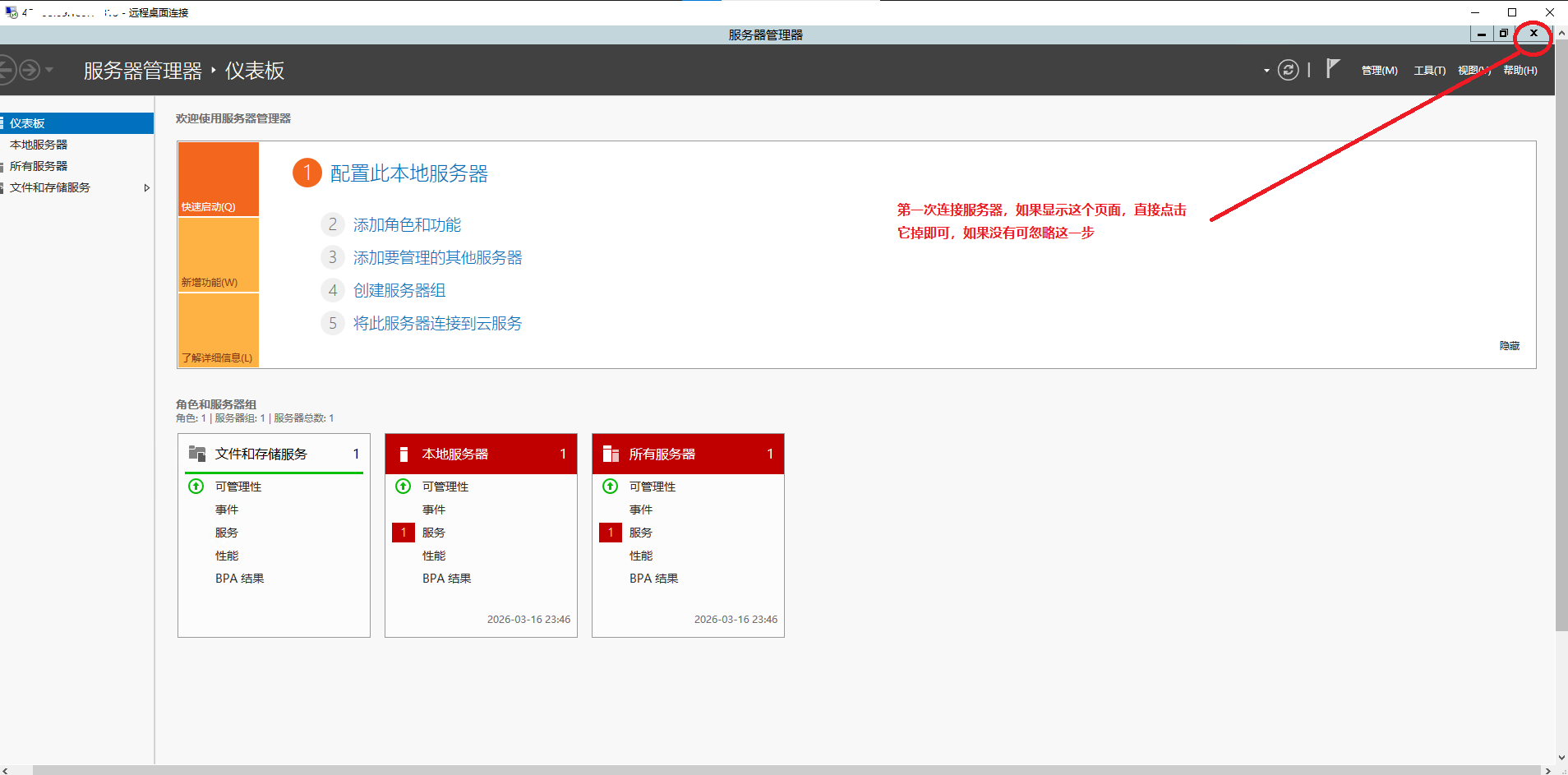
第一步:打开“运行”(如下图)
在自己电脑桌面左下角:
点击 开始菜单
找到并点击 运行
如果找不到,也可以直接使用快捷键:
按键盘:Win + R
这样会更快,直接弹出“运行”窗口。
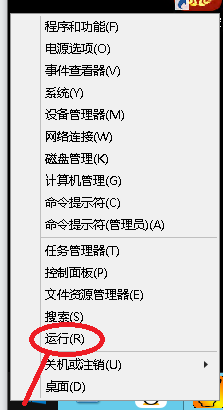
第二步:输入远程桌面命令(如下图)
在弹出的“运行”窗口中:
输入:
mstsc
然后点击:
确定
说明:
mstsc 是 Windows 自带的 远程桌面连接工具。
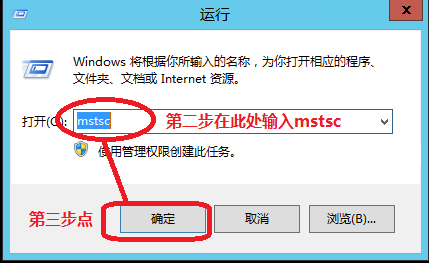
第三步:输入服务器IP和端口(如图3上半部份)
打开“远程桌面连接”窗口后,在 计算机 这一栏输入你的服务器地址。输入格式:服务器IP:端口
例如:
189.5.5.52:25351
如果你的服务器是默认远程桌面端口 3389,有些情况下只输入 IP 也可以。
但为了避免出错,建议统一写完整:IP:端口。
然后点击:连接
第四步:输入服务器账号和密码(如图3下半部份)
接下来会弹出 Windows 安全 登录窗口。
在这里输入:
用户名:例如
administrator密码:输入服务器提供的密码
然后建议:
勾选 “记住我的凭据”
这样下次连接时就不用重复输入密码。
最后点击:确定
第五步:首次连接安全提示(如果有)
第一次连接服务器时,Windows 可能会弹出一个安全提示,例如:
是否信任此远程计算机
证书不受信任
这属于正常现象。
你只需要:
勾选 “不再询问我是否连接到此计算机”(如果有)
点击 是 / 继续连接
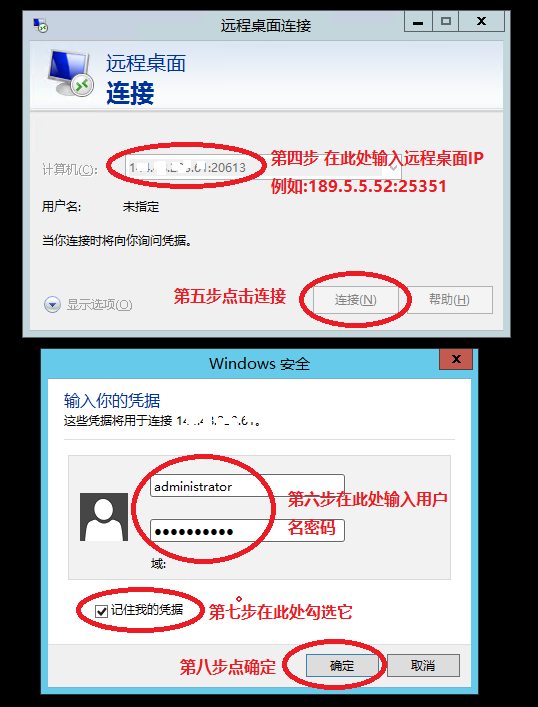
第六步:成功进入服务器桌面
如果账号密码正确,连接成功后,你就会进入服务器桌面。
你看到的界面可能像你第4张图那样,显示:
服务器管理器
Windows Server 桌面环境
这就说明:
✅ 已经成功从自己电脑连接到服务器了